1. はじめに:KubeJSを駆使してマイクラを「独自環境」に魔改造する
2. マルチプレイで独自環境を楽しむなら「ConoHa VPS」一択な理由
3. ConoHa VPSでマイクラサーバーを立ち上げる3ステップ
4. サーバーにKubeJS・MoreJS・LootJSを導入する手順
5. スクリプト開発を「爆速」にするための準備
6. まとめ
【当サイトの動作確認環境】 本記事および当ブログのスクリプトは、以下の環境で動作確認を行っています。異なるバージョンではエラーになる可能性があるためご注意ください。
- Minecraftバージョン: 1.20.1
- 前提Mod: Forge
- 使用Mod: KubeJS
- 環境:
 ConoHa VPS
1. はじめに:KubeJSを駆使してマイクラを「独自環境」に魔改造する
マインクラフトのバニラ環境に飽き、自分だけの独自のゲームバランスや経済圏を作りたいと考えたことはありませんか?
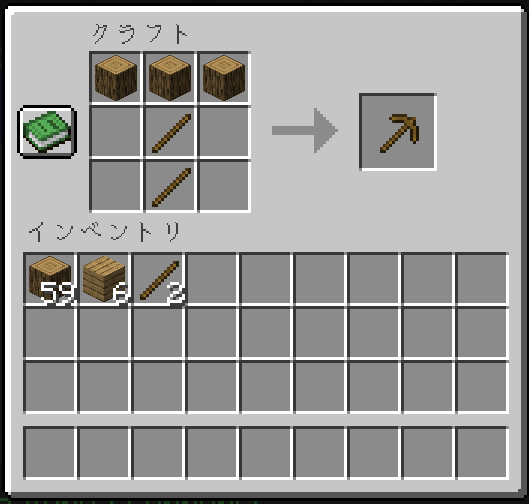
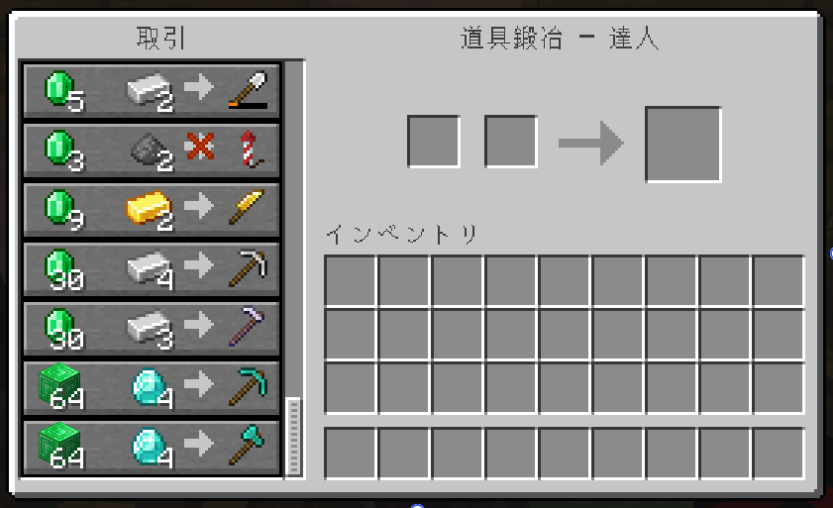
「既存のレシピを完全に消し去って、新しいクラフト環境を作りたい」 「村人の取引内容をオリジナルに書き換えて、独自の経済を作りたい」 「特定のアイテムのドロップ条件をコントロールしたい」
これらをJavaの高度な知識なしで、スクリプト(JavaScript)によって実現してくれるのが「KubeJS」と、「MoreJS」「LootJS」などの関連アドオン(拡張Mod)です
この記事では、これらを使って自分だけの「独自環境」を構築し、さらにそれをマルチプレイで友人と楽しむためのサーバー構築手順までを完全解説します。
2. マルチプレイで独自環境を楽しむなら「ConoHa VPS」一択な理由
KubeJSを動かすための「Forge(前提Mod)」環境や、独自のスクリプトによる複雑なゲーム内処理は、通常のバニラ環境よりも多くのメモリとサーバーパワーを消費します。
これらの独自環境をマルチプレイでラグなく安定して動作させるには、24時間稼働し続ける高性能なレンタルサーバー(VPS)が必須になります。
数あるサーバーの中でも、最もおすすめなのが「ConoHa VPS」です。
- 圧倒的な処理速度: スクリプトの読み込みやアイテムドロップの制御も遅延なくスムーズに処理。
- マインクラフト専用テンプレートがある: 難しいLinuxコマンドを叩かなくても、クリックだけでサーバーが立ち上がる。
- 初期費用ゼロ、時間課金制: 使った分だけしかお金がかからないため、テスト環境としても最適。

3. ConoHa VPSでマイクラサーバーを立ち上げる3ステップ
ConoHa VPSなら、驚くほど簡単にサーバーが構築できます。
ステップ1:アカウント登録とプラン選択 ConoHa VPSに登録後、サーバー追加画面を開きます。ここで一番重要なのが「イメージタイプ」の選択です。KubeJSなどのModを導入するため、単なる「Minecraft」ではなく、必ず「Minecraft Forge」(またはFabric)を選択してください。
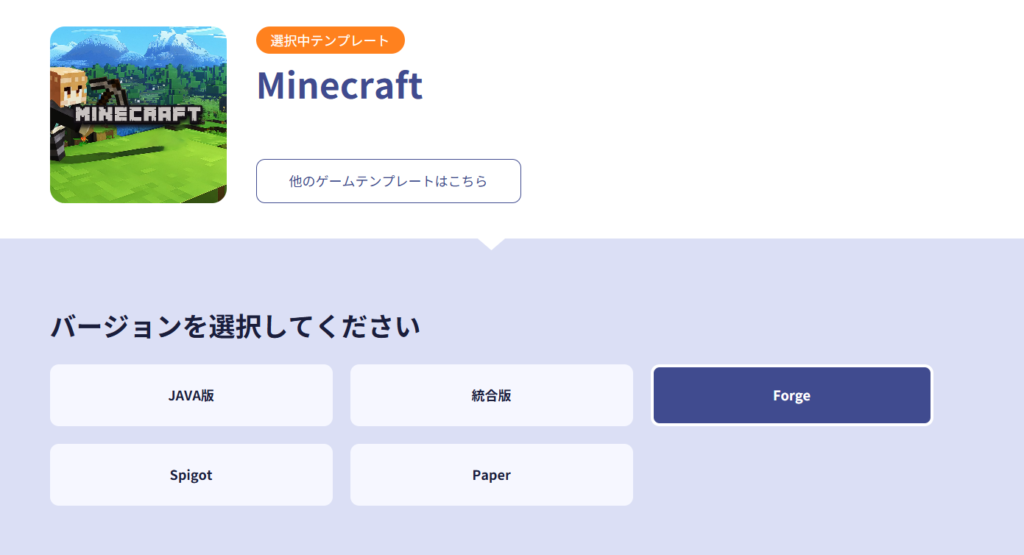
遊ぶバージョンを指定したら、次はプランの選択です。マイクラのModサーバーはメモリを大量に消費するため、安定して遊ぶなら「4GBプラン」以上を強く推奨します。
ステップ2:rootパスワードの設定 サーバーの管理者パスワードを設定します。後ほどサーバーの内部にアクセスする際に必ず使うため、絶対に忘れないようにメモしておいてください。設定後、「追加」ボタンを押せば数分でサーバーが構築されます。
ステップ3:IPアドレスの確認 サーバーリストから構築したサーバーをクリックし、「ネットワーク情報」にあるIPアドレス(数字の羅列)をコピー、またはメモしておきます。
このIPアドレスは、この後の「手順4」で行う「FTPソフト(WinSCPなど)を使ったサーバーへの接続」と、「マイクラのゲーム内からマルチプレイで接続する時のサーバーアドレス」の2つの場面で必ず使用する非常に重要な情報です。
4. サーバーにKubeJS・MoreJS・LootJSを導入する手順
サーバーが立ち上がったら、いよいよKubeJSと各アドオンを導入します。
① 前提Modとjarファイルの準備 まずは手元のパソコンで、遊ぶバージョンに合った前提Mod(ForgeまたはFabric)と、KubeJS、MoreJS、LootJSのjarファイルをダウンロードしておきます。
② サーバーへのFTP接続 WinSCPやFileZillaなどのFTPクライアントソフトを起動します。先ほど確認したサーバーの「IPアドレス」、ユーザー名(通常はroot)、そして自分で設定した「rootパスワード」を入力して、サーバー内部に接続します。
※下記画像はWinSCPの画像です。
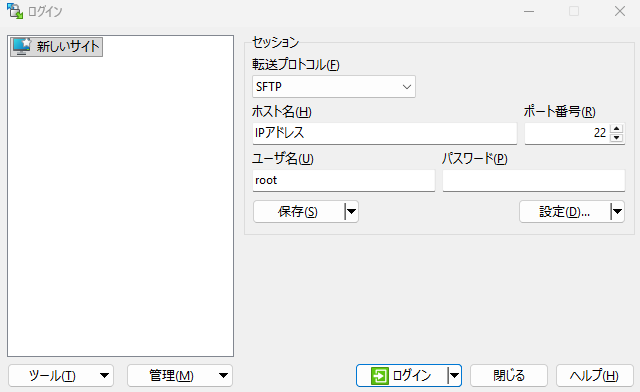
③ mods フォルダへの配置と再起動 サーバー内のマイクラがインストールされているディレクトリ(例:/opt/minecraft/server など)を開き、mods フォルダの中にダウンロードしたjarファイルをドラッグ&ドロップでアップロードします。 完了後、ConoHaの管理画面からサーバーを一度「再起動」させます。
④ kubejs フォルダの確認 再起動後、FTPソフトの画面を更新し、サーバーのルートディレクトリに kubejs というフォルダが自動生成されていれば導入は成功です!この中の server_scripts などのフォルダに、今後コードを書き込んでいきます。
5. スクリプト開発を「爆速」にするための準備
KubeJS開発において、最も時間がかかり、エラーの原因になるのが「構文の間違い」や「アイテムIDの打ちミス」です。マイクラのバージョンによって仕様がコロコロ変わるため、手作業で調べて書くのは膨大な時間がかかります。
そこで、処理速度と精度の高い「Gemini 2.5 Flash」などのAIモデルを専属のコーディングアシスタントとしてフル活用します。
次回の記事では、AIにエラーを出させずに、一瞬で「独自の村人取引スクリプト」や「レシピ改変コード」を書き上げさせるための、具体的なプロンプト(指示文)の型を公開します。
6. まとめ
今回は、KubeJSや関連アドオンを導入した独自のマイクラ環境を、ConoHa VPSを使って構築する手順を解説しました。
土台となる「サーバー」と「Mod環境」はこれで完成です。次回はいよいよ、AIの力を駆使して、実際にマイクラの世界をあなた好みに魔改造していく具体的なスクリプト開発に入ります!