この記事では、マイクラのサバイバル生活を劇的に進化させる「オリジナルツール(銀のつるはし)」の追加方法を解説します。
複雑な設定が必要なツールの追加も、優秀なAI(レスポンスが速く賢いGemini 2.5 Flashなどが特におすすめです)を活用すれば、コードはコピペで一瞬です。
(※サーバーの土台作りやKubeJSの導入がまだの方はこちらの記事からどうぞ👇)
- Minecraftバージョン: 1.20.1
- 前提Mod: Forge
- 使用Mod: KubeJS
- 環境:
 ConoHa VPS
※バージョンが大きく異なる場合、コードのままではエラーになる可能性があるためご注意ください。

💡ワンポイント:ファイル名は自由に変更OK! 例として tools.js という名前にしますが、この名前はあくまで一例です。 custom_pickaxe.js や my_tools.js など、後で見て何の設定か分かりやすい名前であれば自由に変更して構いません。(※ただし、名前の最後は必ず .js にすることだけ忘れないでください!)
この後AIに自動生成してもらうスクリプト(コード)は、すべてこの作成したファイル内にコピペしていくことになります。
▼AIにコピペする指示文(プロンプト)▼
Plaintext
あなたはMinecraftのMod「KubeJS」の専門のプログラマーです。これから私がお願いするオリジナルツールの追加処理を、startup_scripts用のスクリプトとして出力してください。

【前提条件】
・Minecraftのバージョンは「1.20.1」です。
・StartupEvents.registry('item', event => { ... }) の構文を使用してください。
・ツールの種類を指定する(例: 'pickaxe')ことを忘れないでください。
・コードだけをシンプルに出力し、複雑な解説は不要です。

準備ができたら「準備完了です。どんなツールを追加しますか?」とだけ返事をして待機してください。
AIから「準備完了です」と返ってきたら、いよいよツールの魔改造スタートです!
▼AIにコピペする指示文▼
Plaintext
以下の設定で新しい「つるはし」を追加するスクリプトを書いてください。

・アイテムID: silver_pickaxe
・ゲーム内での表示名: 銀のつるはし
・ツールの種類: 'pickaxe'
・採掘レベル(Tier): 'iron'(鉄レベル)
・最大耐久値: 450
▼AIが出力するコードの例▼
JavaScript
StartupEvents.registry('item', event => {
    // 銀のつるはしを追加
    event.create('silver_pickaxe', 'pickaxe')
         .displayName('銀のつるはし')
         .tier('iron')
         .maxDamage(450);
});
💡出力されたコードをコピペしよう! 完成したコードを全コピーして、【事前準備】で作成した startup_scripts フォルダの中のファイル(tools.js など)に貼り付けて、上書き保存してください。
KubeJSでツールを作る場合、.tier('iron') のような採掘レベル(Tier)の指定が絶対に必要です。これを書き忘れると、見た目はつるはしなのに「石を壊してもアイテムがドロップしない」というポンコツツールになってしまいます。 行商人の取引全削除時にシステムエラー(クラッシュ)が発生してしまう仕様と同じように、マイクラの内部システムが「基準」を見失ってしまうためです。
バニラに存在するTier(wood, stone, iron, gold, diamond, netherite)を指定するのが確実です。AIに指示を出す時は、必ず「〇〇レベルの採掘能力にして」と伝えるようにしましょう!
⚠️ 超重要:今回は「自分のPC」と「サーバー」の両方で作業します! アイテムの画像や追加コードは、サーバーだけでなく遊ぶ人のパソコン(クライアント側)にも全く同じデータを入れる必要があります。(※自分のPCに入っていないと、アイテムの画像がバグったりエラーが起きます)
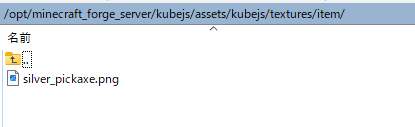
① 自分のPCに画像を保存する まずはご自身のパソコンの .minecraft ➔ kubejs ➔ assets ➔ kubejs ➔ textures ➔ item フォルダの中に、画像(silver_pickaxe.png)を保存します。

② サーバーにデータをアップロードして「完全再起動」する WinSCPなどのソフトを使って、サーバーの kubejs フォルダの中身(書き込んだコードと追加した画像)を、自分のパソコンと全く同じ状態になるように丸ごと上書き(アップロード)してください。
今回の startup_scripts は「マイクラの起動時」に一度だけ読み込まれる仕様になっています。 そのため、データのアップロードが終わったら、必ずマイクラ本体(およびサーバー)を再起動してください。
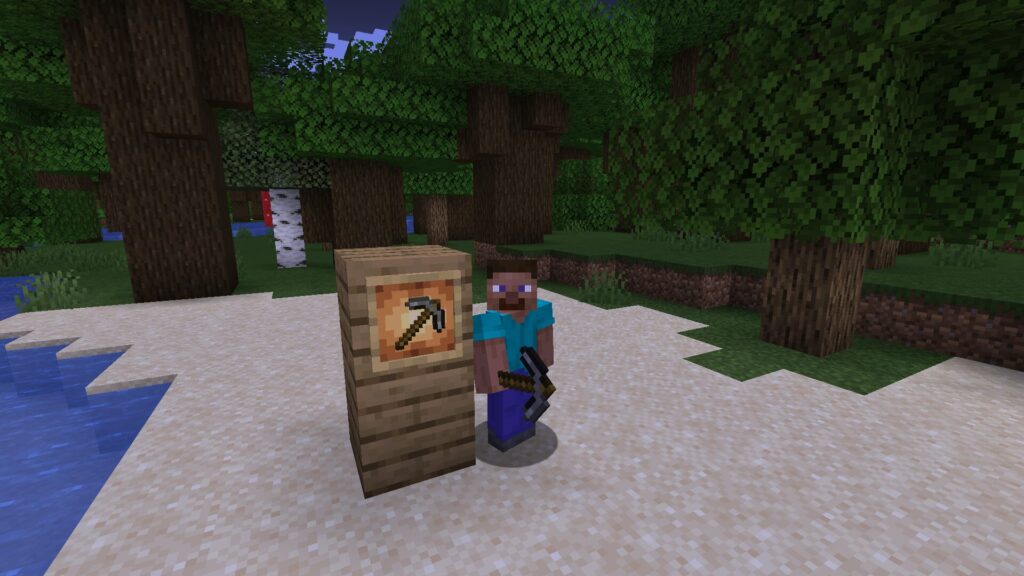
再起動後、ゲームに入ってインベントリに「銀のつるはし」が追加されており、実際に石や鉄鉱石が採掘できれば魔改造成功です!
▼安定したマイクラサーバー構築ならこの環境!▼ こだわりのMod環境を安定して動かすなら、当ブログでも使っているConoHa VPSが一番手軽で確実です。 ぜひ皆さんも、最高の独自ワールドを構築してみてくださいね!

コメント