KubeJSを使ってマイクラの環境を魔改造したいけれど、「プログラミングなんてやったことがない」「英語のエラーが出ると心が折れる」と悩んでいませんか?
結論から言います。もう自分でゼロからコードを書く時代は終わりました。
この記事では、優秀なAI(特におすすめはレスポンスが速く賢いGemini 2.5 Flashなど)に「コピペで指示を出すだけ」で、ノーエラーのKubeJSスクリプトを自動生成させる魔法のプロンプト(指示文)を公開します。
「簡単なレシピくらい、AIを使わずに自分で書いたほうが早いのでは?」と思う方もいるかもしれません。
たしかにその通りです。しかし、今回あえて簡単なレシピから始めるのには理由があります。それは、「AIにマイクラの前提知識を正確に伝え、正しいコードを出力させるための意思疎通の練習(チュートリアル)」だからです。
ここでAIへの正しい指示の出し方のコツを掴めば、のちのち人間が手作業で書くと日が暮れるような複雑な処理も、一瞬でAIに丸投げできるようになります。まずは基本から、一緒にマスターしていきましょう!

サーバーの土台作りがまだの方はこちらの記事からどうぞ👇)
【重要】当サイトの動作確認環境
マイクラのModは、バージョンが少し違うだけでコードが動かなくなることがよくあります。この記事のAIプロンプトおよびスクリプトは、以下の環境で動作確認を行っています。
- Minecraftバージョン: 1.20.1
- 前提Mod: Forge
- 使用Mod: KubeJS
- 環境:
 ConoHa VPS
※バージョンが大きく異なる場合、AIが出力したコードのままではエラーになる可能性があるためご注意ください。
【事前準備】コードを書くファイルを作ろう
AIにスクリプトを書かせる前に、それを保存する場所を用意します。
WinSCPなどのソフトでご自身のサーバーを開き、modsフォルダなどがある一番上の階層(ルートディレクトリ)を確認してください。
⚠️ここで超重要注意ポイント! Modを入れたばかりの初期状態だと、サーバー内に kubejs というフォルダが見当たらない場合があります(これは不具合ではなく仕様です!)。
フォルダがない場合は、焦らず以下の手順で自分でフォルダを作ればOKです!
- 「新しいフォルダ」を作成し、名前を
kubejsにする。 - 作った
kubejsフォルダの中に入り、さらに新しくserver_scriptsというフォルダを作る。 server_scriptsフォルダの中に、新しくテキストファイルを作成し、ファイル名をrecipes.jsにする。
🛑 【絶対に忘れないで!】所有者の変更 WinSCPで手動でフォルダ等を作成すると、所有者が「root」になってしまい、マイクラサーバー側から読み込めずにエラーになることがあります。作成したフォルダを右クリックして「プロパティ」を開き、所有者とグループを画像のように「minecraft[1000]」に変更しておいてください!
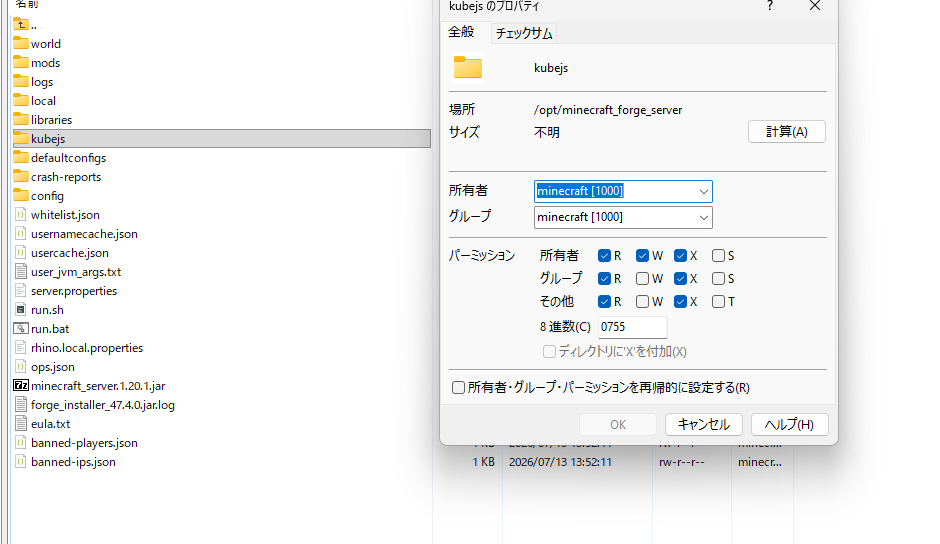
AIが出力したコードは、すべてこの recipes.js の中にコピペしていきます。準備ができたら、次へ進みましょう!
1. AIをKubeJSの専門家にする「魔法の前提プロンプト」
いきなりAIに「木のピッケルのレシピを消して」とお願いしても、古いバージョンのコードを出してきたり、別のModのコードと勘違いしてエラーになることが多々あります。
まずは、AIのチャット画面を開き、以下の「前提プロンプト」をコピペして送信してください。これでAIがあなたの環境に合わせた「KubeJS専門家」に変身します。
▼AIにコピペする指示文(プロンプト)▼
あなたはMinecraftのMod「KubeJS」の専門のプログラマーです。 これから私がお願いする処理を、KubeJSのスクリプトとして出力してください。
【前提条件】 ・Minecraftのバージョンは「1.20.1」です。
・最新のKubeJSの構文(ServerEvents.recipesなど)を使用してください。 ・コードだけをシンプルに出力し、複雑な解説は不要です。
準備ができたら「準備完了です。どのようなスクリプトを作成しますか?」とだけ返事をして待機してください。
AIから「準備完了です」と返ってきたら、いよいよ魔改造のスタートです!
2. 実践 Level 1:特定のアイテムレシピを「削除」する
最初は、石以上のツールからゲームをスタートさせたい時などによく使われる「木のピッケルの作成禁止」をやってみましょう。
▼AIにコピペする指示文▼
「木のピッケル(minecraft:wooden_pickaxe)」のレシピを削除するスクリプトを書いてください。
▼AIが出力するコードの例▼
JavaScript
ServerEvents.recipes(event => {
  // 木のピッケルの通常レシピを削除
  event.remove({ output: 'minecraft:wooden_pickaxe' })
})
【丸投げでOK!でも、ここだけ知っておくとさらに面白い!】 コピペだけで完璧に動きますが、たった3行なので「AIが何を書いてくれたのか」だけサクッと見てみましょう!
ServerEvents.recipes:「これからレシピに関する処理を書きますよ」という合図です。event.remove:文字通り「消せ」という命令です。output:完成品のことです。つまり「完成品が木のピッケルになるレシピを全部消してね」という命令になっています。
独自レシピで友達と遊ぶなら24時間稼働のサーバーが必須です👇
3. 実践 Level 2:オリジナルレシピを追加してコストを変更する
次は新しいレシピの追加です。Modパックの開発などでよくある「ゲームの難易度やバランスを調整するために、あえて特定のアイテムのクラフトコストを上げる(変更する)」という魔改造をやってみましょう。
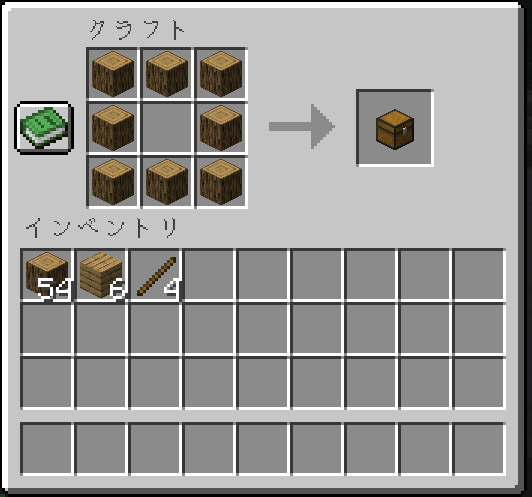
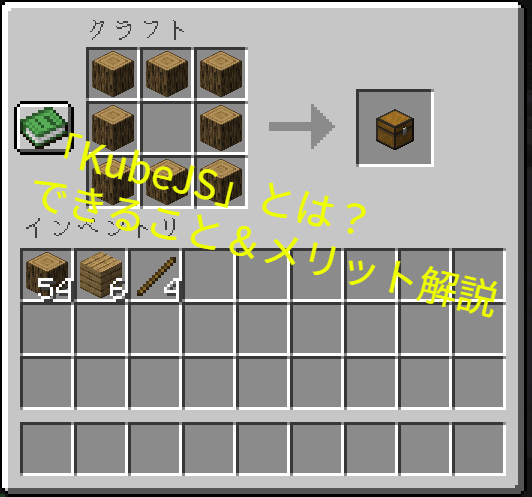
今回は、序盤に大活躍する「チェスト」のコストを一歩重くして、「原木8個」をぐるっと囲まないと作れないように変更してみます。
▼AIにコピペする指示文▼
「原木(#minecraft:logs)」をぐるっと8個囲むと、真ん中が空いた状態で「チェスト(minecraft:chest)」が1個できる、定形の作業台レシピを追加するスクリプトを書いてください。
▼AIが出力するコードの例▼
JavaScript
ServerEvents.recipes(event => {
  // 原木8個からチェストを作る高コストレシピを追加
  event.shaped('minecraft:chest', [
    'LLL',
    'L L',
    'LLL'
  ], {
    L: '#minecraft:logs'
  })
})
【丸投げでOK!コードの仕組みが分かると自分でもいじれる!】 こちらもコピペで完了ですが、少しだけ仕組みを知っておくと、AIに頼まなくても自分で自由にアレンジできるようになります。
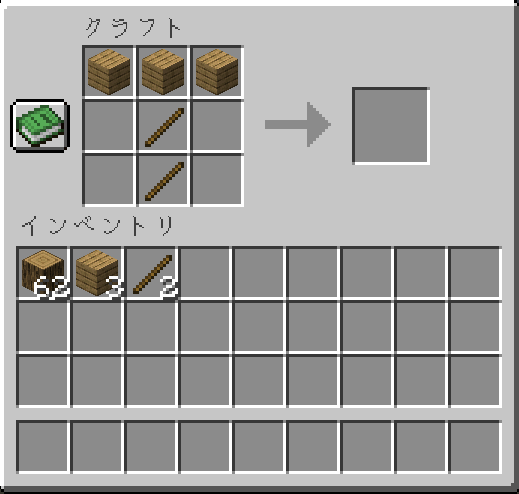
event.shaped:形(配置)が決まっているレシピを追加する命令です。['LLL', 'L L', 'LLL']:ここが面白いところです!Lが原木を表していて、真ん中が空白(スペース)になっていますよね。これ、実際の作業台の3×3のマス目と完全にリンクしているんです。- この直感的な仕組みさえ分かっていれば、「L」の文字や空白の場所を少し書き換えるだけで、思い通りの形のレシピが作れるようになります!
4. 💡 実践 Level 3:複数のレシピを1つのファイルにまとめる
実際にサーバーを運営する際は、レシピを10個も20個も書き換えることになります。その場合、AIにその都度出力させるとコードがバラバラになってしまいます。
KubeJSでは、以下のように ServerEvents.recipes(event => { ... }) の枠の中に、複数の処理をまとめて書くのが正しいルールです。
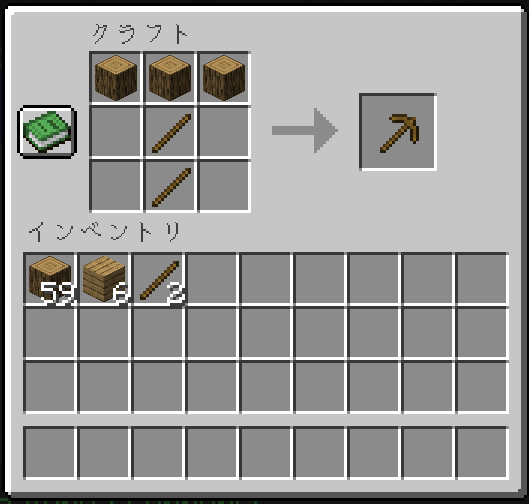
今回は「レシピの削除」と「レシピの追加」を複数並べる書き方のお手本として、Level 1の「木のピッケル」と「石のピッケル」の削除に加え、Level 2の高コストチェスト、さらに「木材の代わりに原木を使う新しい木のピッケル」を追加するコードを一緒にまとめてみましょう。
AIには「//(スラッシュ2本)を使って、何の処理か分かるようにコメントを入れて」と指示すると、後から見返しても一目でわかるきれいなコードを作ってくれます。
▼複数まとめた完成形のコード例▼
JavaScript
ServerEvents.recipes(event => {

  // ① 木のピッケルの「通常レシピ(木材を使うやつ)」を禁止
  event.remove({ output: 'minecraft:wooden_pickaxe' })

  // ② 石のピッケルの作成も禁止(こんな風にどんどん下に追加していきます)
  event.remove({ output: 'minecraft:stone_pickaxe' })

  // ③ 原木8個からチェストを作る高コストレシピを追加
  event.shaped('minecraft:chest', [
    'LLL',
    'L L',
    'LLL'
  ], {
    L: '#minecraft:logs'
  })

  // ④ 木のピッケルを「木材ではなく原木で作る」新レシピとして再追加
  event.shaped('minecraft:wooden_pickaxe', [
    'LLL',
    ' S ',
    ' S '
  ], {
    L: '#minecraft:logs',
    S: 'minecraft:stick'
  })

})
このように、一番外側の { と } の間に新しいレシピの命令をどんどん書き足していけば、何個でも同時にレシピを変更できます。作業台の形を模した shaped レシピが2つ並んでいる書き方のイメージも、これでバッチリ掴めたかと思います!
5. 💡 サーバーの再起動は不要!スクリプトを即座に反映させる魔法のコマンド
ファイルの保存が終わったら、いよいよマイクラの世界に反映させます。
通常、Modの設定を変えた時はサーバーを再起動しなければなりませんが、KubeJSならサーバーを起動したままで一瞬で反映させる魔法のコマンドがあります。
マイクラのゲーム内で(OP権限を持った状態で)チャット欄を開き、以下のコマンドを入力して実行してください。
/reload
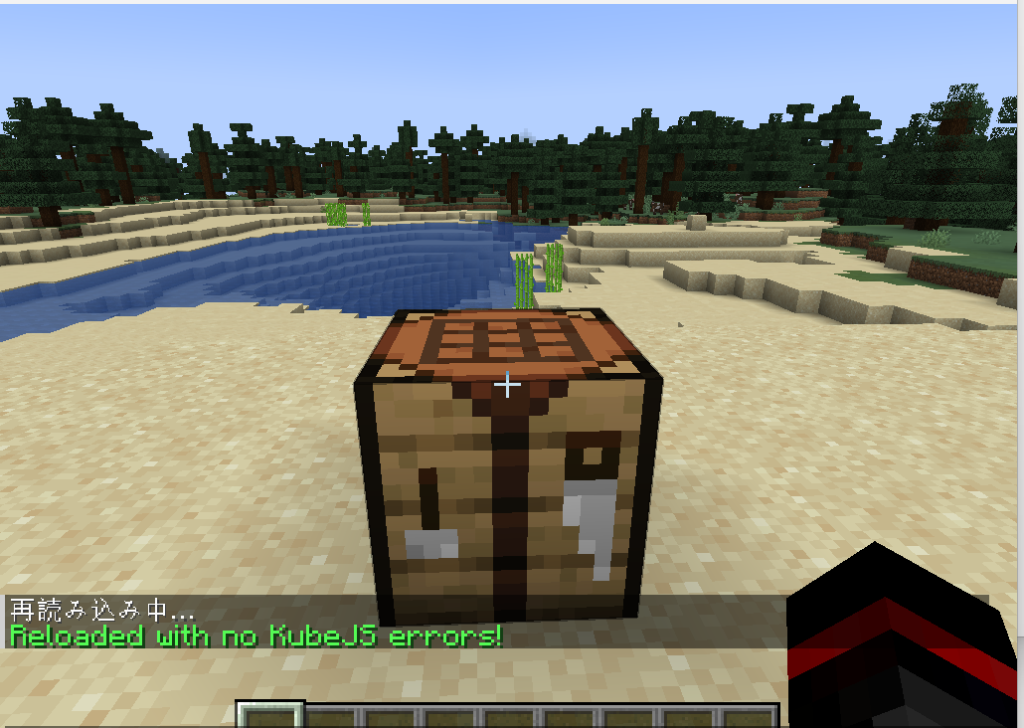
コマンドを実行して、画面にリロード完了のメッセージが出れば成功です!
いちいちサーバーを立ち上げ直す必要がないので、新しくレシピを追加したくなったら**「AIに出力させる ➔ ファイルに追記して保存 ➔ ゲーム内で /reload」**を繰り返すだけで、サクサク快適に魔改造を進めることができます!
まとめ:次回は「作業台以外」のレシピを書き換える!
いかがでしたか?AIに正しい指示を出し、出てきたコードの「読み方」と「書く場所」さえ分かっていれば、Javaの知識がゼロでもマイクラの世界は簡単に書き換えられます。
今回は「作業台」のレシピ編という基礎でしたが、次回(第3回)は、「かまど・溶鉱炉・鍛冶台」など、作業台以外のレシピの書き換え方を解説します!
「土をかまどで焼くとダイヤになる」といった、さらに自由度の高い魔改造スクリプトの生成方法をお届けしますのでお楽しみに!

コメント