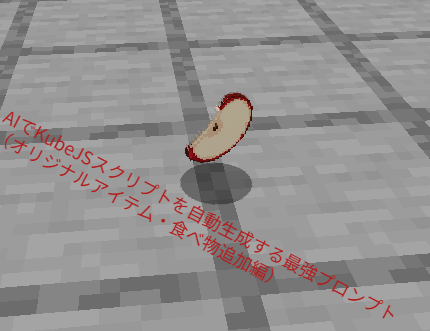
マイクラの世界に「自分だけのオリジナルアイテム」や「新しい食べ物」を登場させてみたいと思ったことはありませんか?
今回は、KubeJSを使って、ゲーム内に存在しない全く新しいアイテムを追加する方法を解説します!
難しそうに聞こえるかもしれませんが、コードはすべて優秀なAI(レスポンスが速く賢いGemini 2.5 Flashなどが特におすすめです)に丸投げでOK。さらに、面倒なアイテム画像の作り方の「裏技」もこっそり公開します!
(※サーバーの土台作りやKubeJSの導入がまだの方はこちらの記事からどうぞ👇)
【重要】当サイトの動作確認環境
マイクラのModは、バージョンが少し違うだけでコードが動かなくなることがよくあります。この記事のAIプロンプトおよびスクリプトは、以下の環境で動作確認を行っています。
- Minecraftバージョン: 1.20.1
- 前提Mod: Forge
- 使用Mod: KubeJS
- 環境:
 ConoHa VPS
※バージョンが大きく異なる場合、AIが出力したコードのままではエラーになる可能性があるためご注意ください。

【事前準備1】超簡単!アイテムの画像(テクスチャ)を用意しよう
アイテムを追加するには、そのアイテムの見た目となる画像が必要です。「絵心がない…」という方でも超簡単に作れる、AIと無料ツールを組み合わせた裏技手順をご紹介します!
- AIにイラストのベースを描かせる まずは画像生成AIに、追加したいアイテム(今回は「カットされたリンゴ」)のざっくりとしたイラストを出してもらいます。(※この時点では背景がついていてOK!)
- PicWishで背景を透明にする 無料の背景透過ツール「PicWish」などに画像を放り込み、背景だけを綺麗に消します。
- 16×16に縮小する(※お好みで!) 最後に無料の画像リサイズツールを使って「16×16ピクセル」に縮小します。
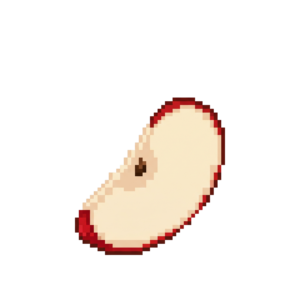
💡ワンポイント:画像サイズについて マイクラの標準は「16×16」なので、このサイズに縮小すると一番マイクラっぽい見た目(ドット絵風)に馴染みます! 逆に、AIが作った高画質な画像をそのまま使うことも可能ですが、画像サイズが大きすぎるとゲームの動作やサーバーが重くなる原因になるので注意してください。「軽さ」をとるか「画質」をとるか、お好みで設定してみてくださいね。
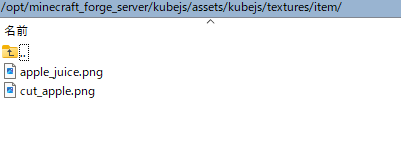
用意した透過PNG画像は、サーバーの kubejs ➔ assets ➔ kubejs ➔ textures ➔ item フォルダの中に保存します。(例:cut_apple.png)
⚠️ 超重要:今回は「自分のPC」と「サーバー」の両方で作業します! アイテムの画像や追加コードは、サーバーだけでなく遊ぶ人のパソコン(クライアント側)にも全く同じデータを入れる必要があります。(※自分のPCに入っていないと、アイテムの画像がバグったりエラーが起きます)
用意した透過PNG画像は、まずはご自身のパソコンの .minecraft ➔ kubejs ➔ assets ➔ kubejs ➔ textures ➔ item フォルダの中に保存します。(例:cut_apple.png)
【事前準備2】コードを書くファイルを作ろう
【事前準備2】コードを書くファイルを作ろう KubeJSにはいくつかフォルダがありますが、『新しいアイテムそのもの』を追加する場合は、「startup_scripts」というフォルダを使います。(※レシピ変更などで使うフォルダとは別の場所になるので、間違えないようにしましょう!)
まずはご自身のパソコンの .minecraft ➔ kubejs ➔ startup_scripts フォルダの中に、新しく item.js というテキストファイルを作成してください。 (※完成したファイルと画像は、後でWinSCPなどでサーバーの同じ場所にもコピーします!)
💡ワンポイント:ファイル名は自由に変更OK!
item.js という名前はあくまで一例です。food.js や custom_items.js など、後で見て何の設定か分かりやすい名前であれば自由に変更して構いません。(※ただし、名前の最後は必ず .js にすることだけ忘れないでください!)
この後AIに自動生成してもらうスクリプト(コード)は、すべてこの作成したファイル内にコピペしていくことになります。
💡ワンポイント:ファイル名は自由に変更OK! item.js という名前はあくまで一例です。food.js や custom_items.js など、後で見て何の設定か分かりやすい名前であれば自由に変更して構いません。(※ただし、名前の最後は必ず .js にすることだけ忘れないでください!)
この後AIに自動生成してもらうスクリプト(コード)は、すべてこの作成したファイル内にコピペしていくことになります。
1. AIをKubeJSのアイテム職人にする「魔法の前提プロンプト」
準備ができたら、AIのチャット画面を開き、以下の「前提プロンプト」をコピペして送信してください。これでAIがアイテム追加の専門家に変身します。
▼AIにコピペする指示文(プロンプト)▼
あなたはMinecraftのMod「KubeJS」の専門のプログラマーです。これから私がお願いするオリジナルアイテムの追加処理を、startup_scripts用のスクリプトとして出力してください。
【前提条件】 ・Minecraftのバージョンは「1.20.1」です。 ・StartupEvents.registry(‘item’, event => { … }) の構文を使用してください。 ・コードだけをシンプルに出力し、複雑な解説は不要です。
準備ができたら「準備完了です。どんなアイテムを追加しますか?」とだけ返事をして待機してください。
2. 実践:サクサク食べられる「カットされたリンゴ」を追加!
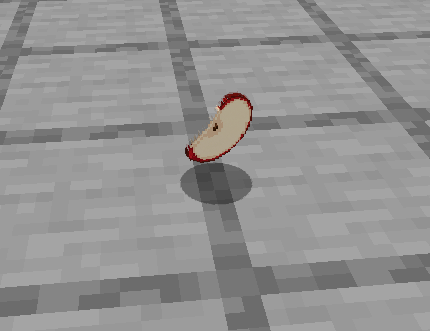
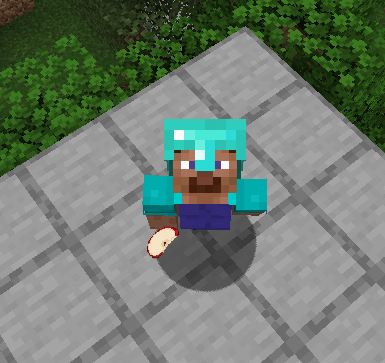
AIから返事が来たら、追加したいアイテムの詳細な設定を指示します。食べ物は「満腹度の回復量」や「食べるスピード」などを細かく設定できるので、今回は「戦闘中でも一瞬でサクサク食べられるおやつアイテム」を作ってみましょう。
▼AIにコピペする指示文▼
以下の設定で新しい食べ物アイテムを追加するスクリプトを書いてください。
・アイテムID: cut_apple ・ゲーム内での表示名: カットリンゴ ・満腹度の回復量: 2 ・隠し満腹度(saturation): 0.1 ・食べるスピードを通常より速くする(fastToEatを設定)
▼AIが出力するコードの例▼
JavaScript
StartupEvents.registry('item', event => {
    // カットリンゴを追加
    event.create('cut_apple')
         .displayName('カットリンゴ')
         .food(food => {
             food.hunger(2)
                 .saturation(0.1)
                 .fastToEat();
         });
});
💡出力されたコードをコピペしよう! AIが書き出してくれた上記のコードを全コピーして、【事前準備2】で作成した startup_scripts フォルダの中の item.js に貼り付けて、上書き保存してください。
3. 💡さらにこだわる人へ!もっと深い「食べ物の特殊仕様」
AIに丸投げするだけでも十分ですが、KubeJSの強みはさらにマニアックな設定ができることです。先ほどのコードに一言書き足すだけで、一気にアイテムのクオリティが上がります!
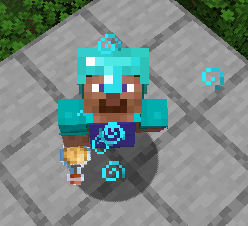
.alwaysEdible()金リンゴのように「満腹状態でも食べられる」ようになります。(※foodの中で設定します).effect('minecraft:speed', 200, 0, 1)食べた時にポーション効果を付与します。(※foodの中で設定します。この例は「移動速度アップ」を「200ティック(10秒間)」「レベル1(0から数えるため)」「100%(1)の確率」で付与するという意味です).useAnimation('drink')通常はムシャムシャと食べるアニメーションですが、これを「ゴクゴク飲む」モーションに変更できます。(※これはアイテム自体の設定になるため、foodの外に書きます)マイクラの夜の作業のお供に、ポーションとは違うオリジナルのドリンクなどを自作したい時にピッタリの機能です!
せっかくなので、これらの特殊効果を全部盛り込んで、飲むモーションに変更した「特製アップルジュース」を作るコード例も載せておきますね。
▼特殊効果をつけたコード例▼ JavaScript
JavaScript
StartupEvents.registry('item', event => {
    // 特殊効果付きのアップルジュースを追加
    event.create('apple_juice')
         .displayName('アップルジュース')
         .useAnimation('drink') // アイテム自体の設定:飲むモーションにする!
         .food(food => {
             food.hunger(2)
                 .saturation(0.1)
                 .alwaysEdible() // 食べ物の設定:満腹でも飲める
                 .effect('minecraft:speed', 200, 0, 1) // 1つ目の効果:飲むと10秒間足が速くなる!
                 .effect('minecraft:regeneration', 100, 0, 1); // 2つ目の効果:続けて書けば「再生」も同時に付与!
         });
});💡出力されたコードをコピペしよう! 完成したコードを全コピーして、【事前準備2】で作成した startup_scripts フォルダの中の item.js に貼り付けて、上書き保存してください。(※もちろん、アップルジュース用の画像 apple_juice.png も忘れずに用意してくださいね!)
【重要】反映にはゲームとサーバーの「再起動」が必要!
【重要】完成したデータをサーバーに入れ、ゲームを「再起動」しよう! パソコン側で「item.js(コード)」と「画像(例:cut_apple.png)」の準備ができたら、WinSCPなどのソフトを使って、サーバーの kubejs フォルダの中身を、自分のパソコンと全く同じ状態になるように丸ごと上書き(アップロード)してください。
これまでのレシピ変更やドロップ変更は、ゲーム内で /reload と打ち込めばすぐに反映されていました。
しかし、今回の startup_scripts は「マイクラの起動時」に一度だけ読み込まれる仕様になっています。そのため、データのアップロードが終わったら、必ずマイクラ本体(およびサーバー)を再起動してください。
再起動後、ゲームに入ってインベントリに「カットリンゴ」が追加されていれば魔改造成功です!
まとめ:自分だけのオリジナルアイテムでマイクラをもっと楽しく!
せっかく作った自分だけのオリジナルアイテムや食べ物、ひとりで遊ぶだけじゃもったいないですよね。友達とマルチプレイで遊べば、盛り上がること間違いなしです!

コメント