導入
前回の「オリジナルブロック追加編」では、ゲーム内に自分だけの鉱石やブロックを登録する方法を解説しました。
しかし、「建築で使いやすいハーフブロックや階段も作りたい!」「原木のように色々な面があるブロックを作りたい!」と思った方も多いのではないでしょうか?
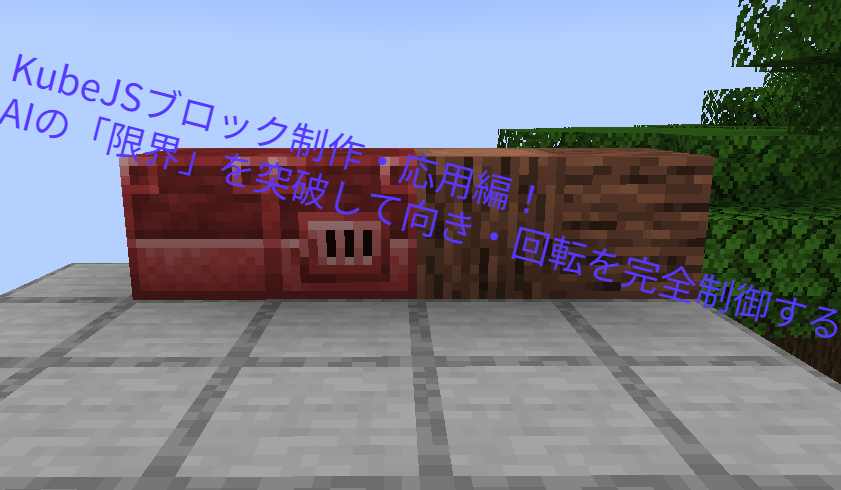
今回は、マイクラの独自環境をさらに本格化させる「建築ブロック」と、次回の自然生成への準備となる「モミジの木(原木・葉っぱ)」の追加方法を解説します。
もちろん今回も、コードはすべてAIにコピペで丸投げして生成してもらいます!
(※サーバーの土台作りやKubeJSの導入がまだの方はこちらの記事からどうぞ👇)

【重要】当サイトの動作確認環境
- Minecraftバージョン: 1.20.1
- 前提Mod: Forge
- 使用Mod: KubeJS
- 環境:
 ConoHa VPS
1. AIをKubeJSの専門家にする「魔法の前提プロンプト」
今回も startup_scripts フォルダを使ってブロックを追加します。まずはAIのチャット画面(Gemini 2.5 Flashなどがおすすめ)を開き、以下のプロンプトを投げて待機させましょう。
▼AIにコピペする指示文(前提プロンプト)▼
Plaintext
あなたはMinecraftのMod「KubeJS」専門のプログラマーです。
これから私がお願いする処理を、startup_scripts用のスクリプトとして出力してください。

【前提条件】
・Minecraftのバージョンは「1.20.1」です。
・StartupEvents.registry('block', event => { ... }) の構文を使用してください。
・コードだけをシンプルに出力し、複雑な解説は不要です。

準備ができたら「準備完了です。どんなブロックを追加しますか?」とだけ返事をして待機してください。
AIが「準備完了です」と返してきたら、さっそく指示を出していきましょう!
2. 実践:ハーフ・階段・原木・葉っぱを一気に追加する!
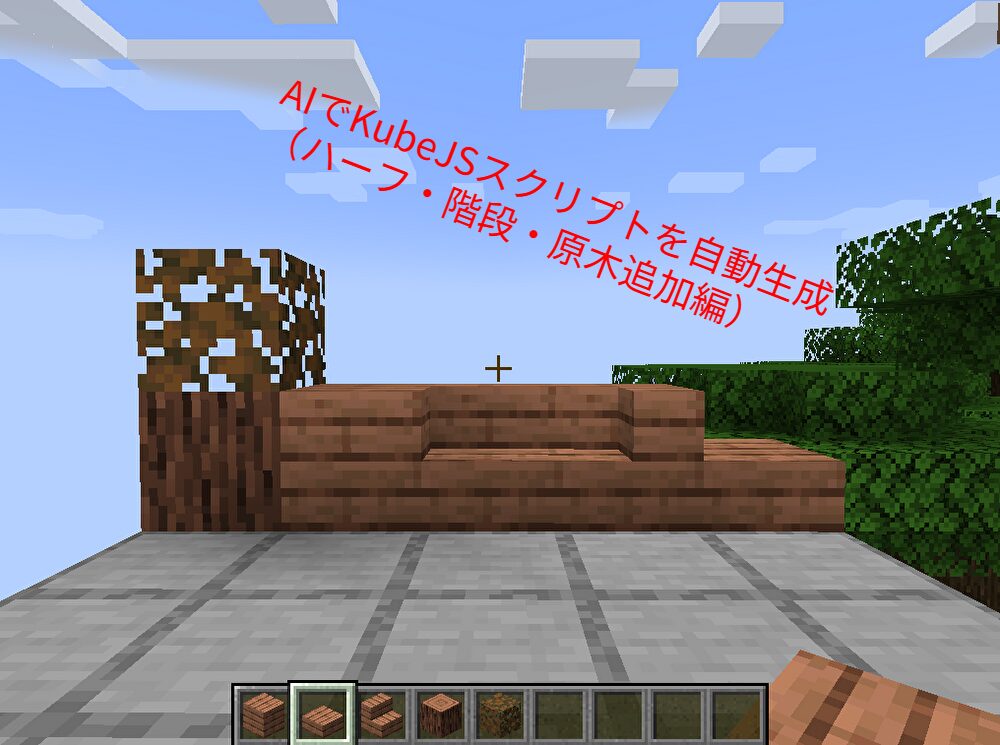
今回は秋の建築にぴったりの「モミジの木」をテーマに、必要なブロックを一気に追加します。
以下のプロンプトをAIにコピペしてください。(※KubeJS特有の書き方をAIに守らせるための細かい指示を入れています)
▼AIにコピペする指示文▼
Plaintext
以下の5つのブロックを追加するスクリプトを書いてください。

1. 通常のブロック(maple_planks / モミジの木材)硬さ2.0
2. ハーフブロック(maple_slab / モミジのハーフブロック)硬さ2.0。タイプを 'slab' にし、.textureAll('kubejs:block/maple_planks') を指定。
3. 階段(maple_stairs / モミジの階段)硬さ2.0。タイプを 'stairs' にし、.textureAll('kubejs:block/maple_planks') を指定。
4. 原木(maple_log / モミジの原木)硬さ2.0。タイプ指定はせず、.texture() を使ってup/downに 'kubejs:block/maple_log_top'、north/south/east/westに 'kubejs:block/maple_log' を指定。
5. 葉っぱ(maple_leaves / モミジの葉)硬さ0.2。背景を透過させるため .renderType('cutout') を指定。
▼AIが出力するコードの例(startup_scripts フォルダ内の .js ファイルに記述)▼
JavaScript
StartupEvents.registry('block', event => {
    // 1. モミジの木材
    event.create('maple_planks')
         .displayName('モミジの木材')
         .hardness(2.0);

    // 2. モミジのハーフブロック
    event.create('maple_slab', 'slab')
         .displayName('モミジのハーフブロック')
         .hardness(2.0)
         .textureAll('kubejs:block/maple_planks'); // ←木材の画像を使い回す魔法のコード!

    // 3. モミジの階段
    event.create('maple_stairs', 'stairs')
         .displayName('モミジの階段')
         .hardness(2.0)
         .textureAll('kubejs:block/maple_planks');

    // 4. モミジの原木
    event.create('maple_log')
         .displayName('モミジの原木')
         .hardness(2.0)
         .texture('up', 'kubejs:block/maple_log_top')     // 上面
         .texture('down', 'kubejs:block/maple_log_top')   // 底面
         .texture('north', 'kubejs:block/maple_log')      // 側面
         .texture('south', 'kubejs:block/maple_log')
         .texture('east', 'kubejs:block/maple_log')
         .texture('west', 'kubejs:block/maple_log');

    // 5. モミジの葉
    event.create('maple_leaves')
         .displayName('モミジの葉')
         .hardness(0.2)
         .renderType('cutout'); // ←葉っぱの隙間を透けさせる必須コード!
});
3. 【プロの小技】バニラのクリエイティブタブに登録しよう!
マイクラのバニラの原木をインベントリで見ると、青い文字で「建築ブロック」「天然ブロック」と書いてありますよね。
実は、追加したオリジナルブロックをバニラのクリエイティブタブに直接登録することで、あの青い文字を完全再現できるんです!
先ほど書いたブロック追加のコードの一番下の行( }); のさらに下 )に、以下のコードを追記してみてください。
▼追記するコード▼
JavaScript
// ==========================================
// 1. モミジのブロックを追加する設定
// ==========================================
StartupEvents.registry('block', event => {
    // モミジの木材
    event.create('maple_planks')
         .displayName('モミジの木材')
         .hardness(2.0);

    // モミジのハーフブロック
    event.create('maple_slab', 'slab')
         .displayName('モミジのハーフブロック')
         .hardness(2.0)
         .textureAll('kubejs:block/maple_planks');

    // モミジの階段
    event.create('maple_stairs', 'stairs')
         .displayName('モミジの階段')
         .hardness(2.0)
         .textureAll('kubejs:block/maple_planks');

    // モミジの原木
    event.create('maple_log')
         .displayName('モミジの原木')
         .hardness(2.0)
         .texture('up', 'kubejs:block/maple_log_top')     // 上面
         .texture('down', 'kubejs:block/maple_log_top')   // 底面
         .texture('north', 'kubejs:block/maple_log')      // 側面
         .texture('south', 'kubejs:block/maple_log')
         .texture('east', 'kubejs:block/maple_log')
         .texture('west', 'kubejs:block/maple_log');

    // モミジの葉
    event.create('maple_leaves')
         .displayName('モミジの葉')
         .hardness(0.2)
         .renderType('cutout');
});

// ==========================================
// 2. クリエイティブタブに登録する設定
// ==========================================
// 「建築ブロック」のタブにモミジシリーズを追加
StartupEvents.modifyCreativeTab('minecraft:building_blocks', event => {
    event.add('kubejs:maple_planks');
    event.add('kubejs:maple_slab');
    event.add('kubejs:maple_stairs');
    event.add('kubejs:maple_log');
});

// 「天然ブロック」のタブにモミジの自然物を含める
StartupEvents.modifyCreativeTab('minecraft:natural_blocks', event => {
    event.add('kubejs:maple_log');
    event.add('kubejs:maple_leaves');
});
これでインベントリのタブから探しやすくなるだけでなく、プロが作ったModのような本格的な仕上がりになります!
4. 必要な画像(テクスチャ)を用意しよう!
最後に、追加したブロックを表示させるために、自分のPCとサーバーの kubejs/assets/kubejs/textures/block フォルダに合計4枚の画像を用意します。
maple_planks.png(木材・ハーフ・階段用)- おすすめベース画像:
oak_planks.png(オークの木材) - ※ハーフや階段は、この1枚があれば自動で形を切り抜いてくれます。
- おすすめベース画像:
maple_log.png(原木の側面の樹皮用)- おすすめベース画像:
oak_log.png
- おすすめベース画像:
maple_log_top.png(原木の上面・底面の年輪用)- おすすめベース画像:
oak_log_top.png - ※名前に
_topとつけるだけで、断面用の画像だと自動認識されます!
- おすすめベース画像:
maple_leaves.png(葉っぱ用)- ⚠️超重要注意:
oak_leaves.pngなどの基本の葉っぱは、ファイル自体が灰色(白黒)になっているため、色を変えるのが大変です。 - おすすめベース画像: 最初から色がついている
azalea_leaves.png(ツツジの葉) をベースにするのが一番おすすめです!ペイントソフトの「色相」を調整して赤に変えるだけで、完璧なモミジになります。
- ⚠️超重要注意:


まとめ:続く「自然生成編」に向けて!
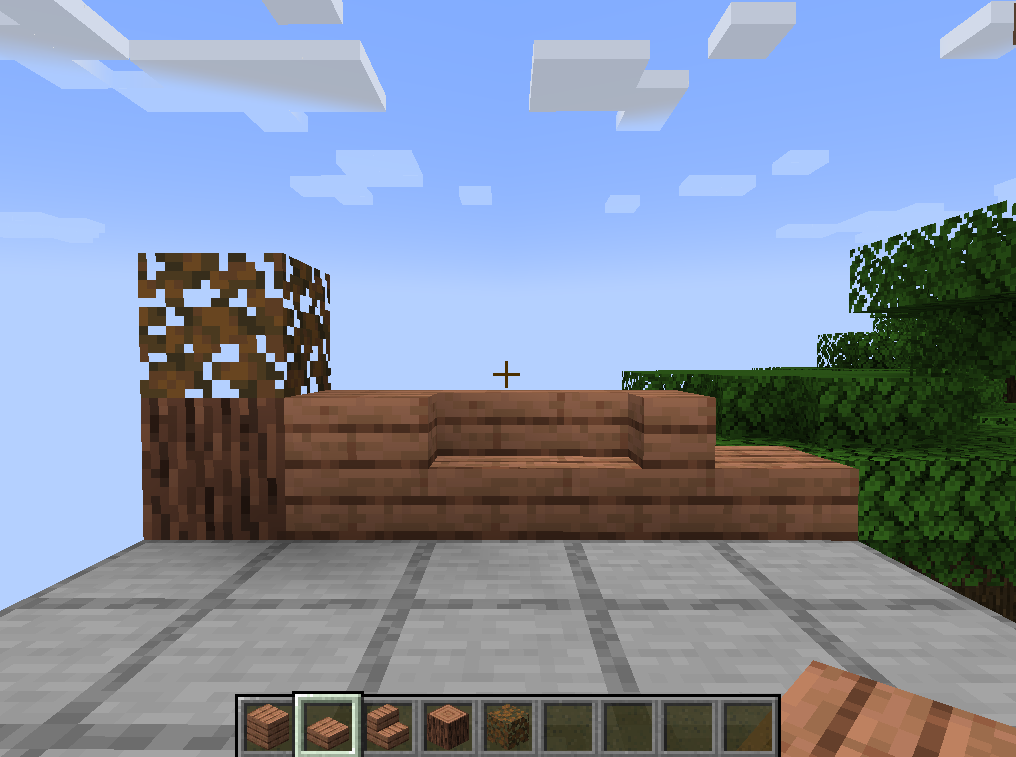
お疲れ様でした!今回は、建築の幅が広がるハーフ・階段ブロックと、色々な面がある原木、そして葉っぱブロックを追加しました。
続く**「自然生成編」**の記事では、いよいよマイクラのワールドに自分だけの要素を生成させる本格的な魔改造に挑戦します! 具体的には以下の2つの要素を解説する予定です。
- オリジナル鉱石を洞窟の地下深くに追加する!
- 今回作った「モミジの原木・葉」を使って、フィールドにモミジの木を生やす!
どちらも1.20.1以降の新しい仕様(JSONファイル・データパック)を使った最新の設定方法になります。そちらの記事もぜひ楽しみにお待ちください!

コメント